
超音波検査で画像の拡大を行う方法として、①深度の調節(DEPTH)②Zoom機能があります。
DEPTHは浅部の観察、Zoom機能は深部の観察と使い分けている方もいらっしゃるかもしれません。
ただ、Zoomに関しては
「拡大すると見やすくなる」という感覚と、
「逆にぼやけることがある」という違和感が混在しやすいポイントでもあります。
私自身も「Zoom機能で詳細な観察をしよう」と設定したものの、
逆に見づらくなって戸惑った経験があります。
さらに、
「Zoom機能を利用しても解像度は変わらない」といった説明を耳にすると、
ますます整理がつかなくなることもあります。
この混乱の原因はシンプルで、
Zoomという操作の中に“2つの異なる処理”が含まれているためです。
この記事では、Zoomの仕組みを必要最低限に整理しながら、
実際の装置操作とどう結びつくのかを私なりに解説していきます。
Zoomすると「見やすくなるはずのに、ぼやける」理由
まずZoom機能=解像度アップではないという理解は必要かと思います。
また、「見やすさ」と「情報量」は別という意識も大切です。
拡大をしても全体像を把握していないと、鑑別もより困難になるのではないかなと思っています。
(スマホで撮った写真は結構拡大しても解像度良いですよね。高機能だなあと改めて実感)
Zoomには2種類ある
ZoomにはWrite ZoomとRead Zoomがあります。
(機種によって名称が異なります)
Write Zoomとは
プリプロセッシング(前処理)機能です。データが保存される前に実行され、関心領域(ROI)に対して新しいデータを取得・保存します。
ピクセルの大きさは変えず、その領域内のピクセル数と走査線数を増やします。
これにより、空間分解能が向上し、より鮮明で高品質な拡大画像が得られます。
注意点: プリプロセッシング(前処理)機能であるため、スキャン中に設定する必要があります。また、設定した関心領域(ROI)の外側の情報は破棄され、視野が制限される点にも注意が必要です。
※補足:装置によってはWrite Zoomでも完全に分解能が向上しない場合や、フレームレートとのトレードオフが生じることがあります。
Read Zoomとは
ポストプロセッシング(後処理)機能です。スキャンコンバータにデータが保存された後に、特定の領域を拡大して表示します。
スキャン中はもちろん、画像を静止させた後でも操作が可能なため、スキャンを終えた後に特定の箇所を拡大して確認したい場合に便利です。
注意点:既存のピクセルを大きくするだけで、ピクセル数やライン密度は変わりません。そのため、拡大しても解像度は向上しません。
どうやって使いわける?
実際の使い分けを私なりですが。
Write Zoomを選択する場面
より高精細な画像が必要な場合に選択しています。
客観性や説得力のある画像を記録したい際に使用しています。
超音波検査士の症例レポートではこちらの設定で拡大した画像を提出できると理想的ですね。
Read Zoomを選択する場面
迅速な確認や、画像取得後の解析を行いたい際選択しています。
緊急検査時、Write Zoomの設定すらできない…!ということがたまにあります。後から確認したい場合にRead Zoomは役立ちます。
Write vs Read Zoom 実際の画像で比較
今回も私の肝臓画像で比べてみました。
使用機器は富士フイルムのARIETTA750です。こちらの機種ではWrite Zoom→Hi Zoom、Read Zoom→PAN Zoomと記載されています。
まずは通常のBモード画像。
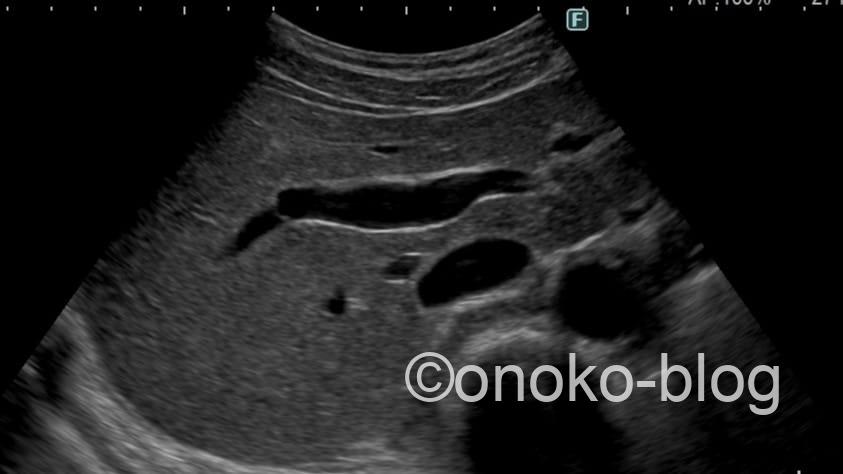
素晴らしい解像度。キレイですね♡
いちゃもんつけるとしたら私の手技よ… 汗
次はWrite Zoomで記録した画像です。
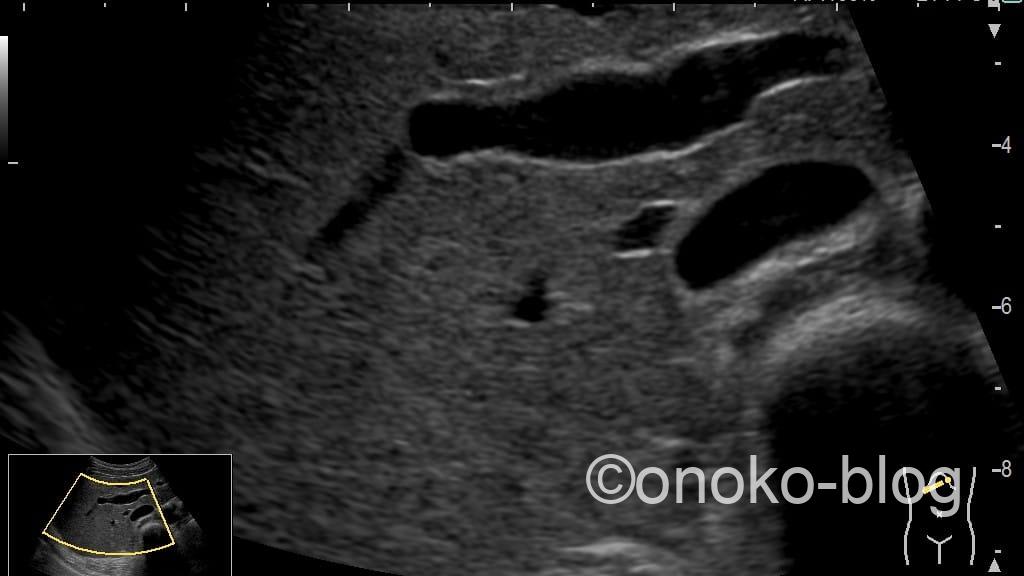
おお、走査線数が増えているから全くぼやけないですね。
続いてRead Zoomです。
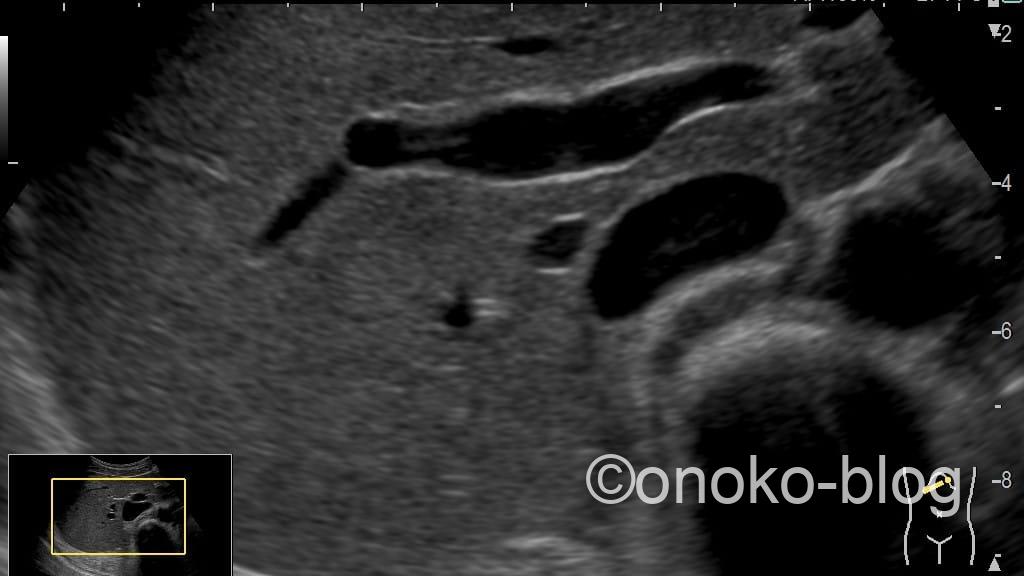
じゅうぶんキレイな画像ですが、Write Zoomに比べると少し柔らかさを感じます。
ふたつの画像を並べてみます。
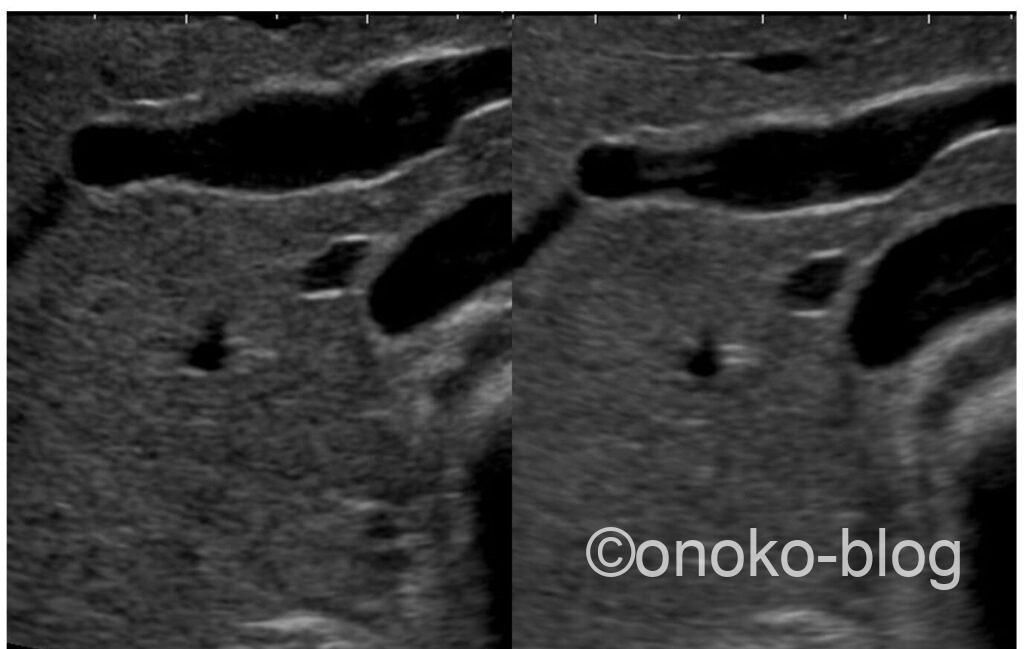
左がWrite Zoom、右がRead Zoomです。こうやって比べてみると違いが分かりますね。
まとめ
今のエコー機は解像度が素晴らしいのでRead Zoomでもじゅうぶんと思っていましたが、改めて比べると画像に違いがあるなあと私自身も気付くことが出来ました。
如月会の【超音波検査士認定対策試験:基礎編】ではピクセルをからめた計算式が記載されています。
超音波検査士研修ガイドラインでは『診断装置』の『画像表示:ズーム:補間』と記載されていますが…さて補間とは?
調べてみると、ピクセル(画素)の補間について説明されているサイトを見つけました。
補間にも色んな種類があるのですね。
試験問題として出題されるか不明ですが、Zoomは日常のルーチンとして、また超音波検査士受験時に提出する症例画像にも活用できる設定です。
今回の内容が明日からの検査にお役に立てると幸いです。使われたことない方は是非!
コメント